
User Guide – In Out Web Admin
Selamat datang di In Out Web Admin, platform manajemen kehadiran, organisasi, dan proyek yang dirancang untuk membantu perusahaan mengelola sumber daya manusia secara lebih efektif. Panduan ini memberikan penjelasan rinci tentang setiap fitur yang tersedia di sistem, mulai dari autentikasi hingga manajemen akun, untuk memastikan setiap pengguna dapat memanfaatkan aplikasi secara optimal.
Authentication
Sebelum menggunakan fitur apa pun, setiap pengguna wajib melakukan autentikasi.
Login
Untuk masuk ke sistem, pengguna diarahkan ke halaman login. Masukkan nama pengguna dan kata sandi yang terdaftar, lalu klik Login. Jika kredensial sesuai, Anda akan diarahkan ke dasbor.
Register User
Untuk menambah pengguna baru, buka halaman pendaftaran. Isi data yang diperlukan seperti nama, email, peran pengguna, dan kata sandi. Setelah disimpan, akun dapat segera digunakan untuk login.
Forgot Password
Jika pengguna lupa kata sandi, menu Forgot Password tersedia. Masukkan alamat email yang terdaftar, dan sistem akan mengirimkan tautan untuk mengatur ulang kata sandi.
Set User Role
Administrator dapat menetapkan peran untuk setiap akun. Peran ini sangat penting untuk menentukan akses pengguna ke modul tertentu (misalnya, hanya admin yang dapat menghapus data).
Change Password & Sign Out
Demi keamanan, pengguna dapat mengubah kata sandi mereka melalui menu profil. Selalu ingat untuk Sign Out setelah menyelesaikan sesi Anda.
Dashboard
Dashboard adalah halaman utama setelah login, yang menyediakan ringkasan status kehadiran karyawan secara real-time.
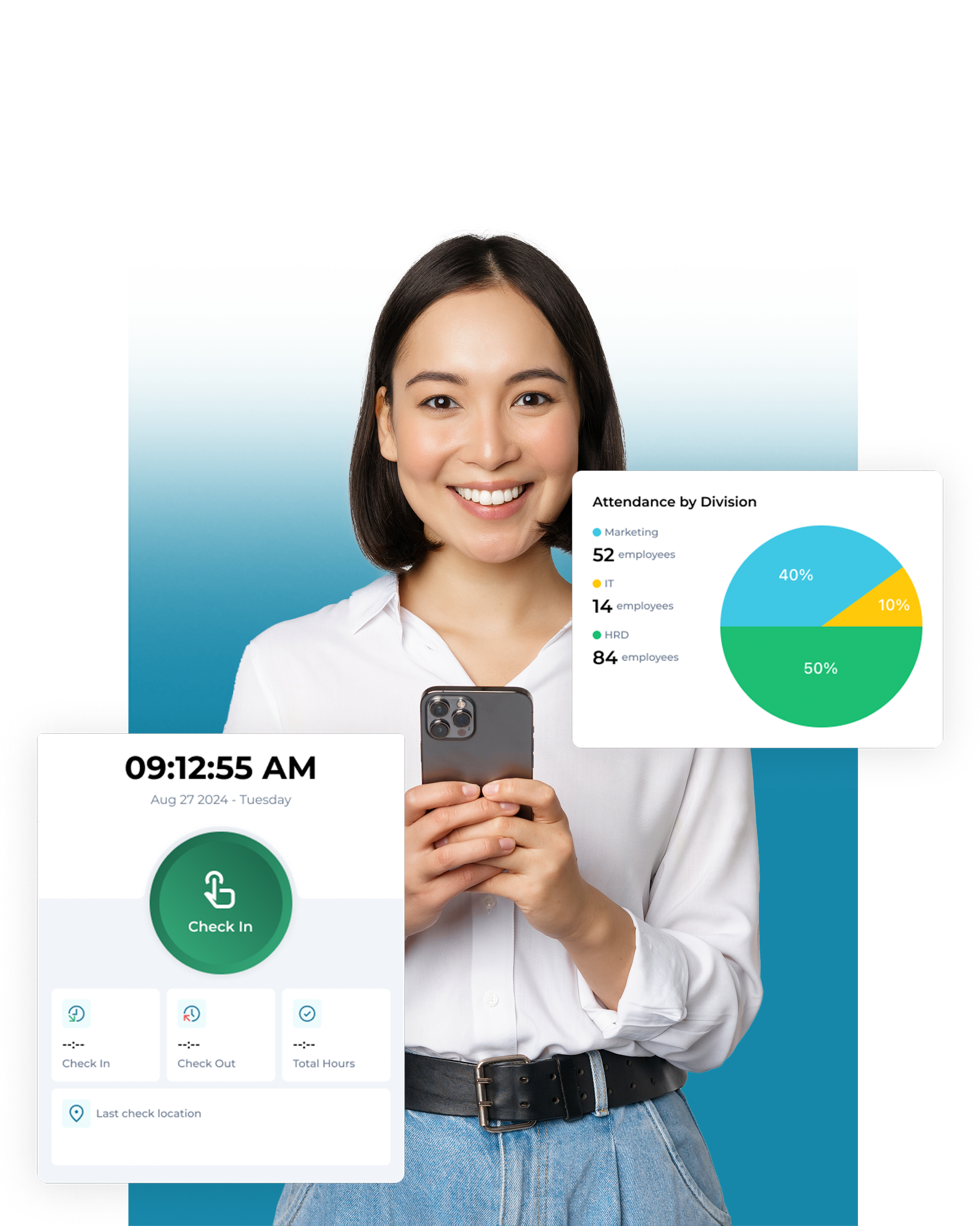
- Filters: Filter di bagian atas memungkinkan Anda melihat data berdasarkan lokasi, divisi, departemen, dan rentang tanggal.
- Summary Cards: Angka real-time untuk Total Employees, Present, Absent, On Time, dan Late.
- Charts: Visualisasi seperti Stacked Bar Charts untuk perbandingan kehadiran dan Line Area Charts untuk melihat tren.
- Detail Tables: Daftar kehadiran per departemen atau divisi untuk wawasan yang lebih mendalam.
Apps Management
Kelola aplikasi internal yang terhubung ke sistem.
- Lihat daftar aplikasi beserta status dan informasi pembuatannya.
- Search, Filter, dan Export data aplikasi.
- Create New: Tambahkan aplikasi dengan nama, kode, deskripsi, dan kontak PIC.
- Manage: Edit detail atau hapus aplikasi sesuai kebutuhan.
Organization Structure
Kelola hierarki perusahaan yang terbagi menjadi Departments, Divisions, dan Teams.
Department
Menampilkan daftar semua departemen, pimpinan mereka, dan statusnya. Actions: Create New, View Details (termasuk daftar karyawan), Edit, Delete.
Division
Unit spesifik di bawah departemen. Menampilkan nama divisi, pimpinan, departemen induk, dan status. Actions: Create, Edit, Delete, Export.
Team
Buat tim kerja dengan pemilik dan durasi tertentu. Kelola anggota tim dengan peran spesifik dan periode keanggotaan.
Location & Shift
Pastikan presensi hanya dilakukan di lokasi yang diizinkan dan dalam waktu yang telah dijadwalkan.
Register Location
Tentukan titik masuk/keluar yang valid. Karyawan hanya dapat melakukan presensi dalam radius yang ditentukan.
- Location Name
- Address & Detail
- Latitude & Longitude
- Radius (Meter)
Group Shift
Kelola jadwal kerja, termasuk jam reguler atau shift bergilir.
- Buat shift dengan Name, Start Date, dan Status.
- Tentukan jadwal harian (Senin-Minggu) dengan In Time dan Out Time yang spesifik.
- Pengeditan fleksibel untuk shift malam atau perubahan jadwal.
Employee Management
Employee List
Lihat daftar lengkap staf dengan Avatar, ID, Names, Divisions, Office Locations, dan Status. Gunakan bilah pencarian atau filter status untuk menemukan staf tertentu.
Create & Manage
Tambah karyawan baru dengan mengisi:
- Personal Info: Nama, DOB, Alamat, Telepon, Email, Kontak Darurat, Status Pernikahan, Tanggungan, Data Identitas.
- Work Info: Job Title, Division, Department, Work Location, Effective Date.
Employee Info Detail
Klik pada karyawan mana saja untuk melihat profil lengkap, riwayat karier, keanggotaan tim, dan jadwal shift yang ditetapkan.
Attendance Monitoring
Pantau waktu masuk/pulang secara transparan.
Attendance List
Menampilkan ID, Name, waktu Check-in/out, dan Status.
Filter & Export
Filter berdasarkan Period, Date Range, atau Status (Present, Late, Absent). Ekspor data untuk pemrosesan gaji.
Detailed Evidence
Lihat Device Info, Map Location, dan foto Facial Recognition untuk verifikasi.
Location Tracking
Penting untuk pekerja lapangan, sales, atau operasional jarak jauh.
- Tracking Table: Lihat log ID, Name, Data Source, Coordinates (Lat/Long), dan Timestamp.
- Map View: Visualisasikan lokasi karyawan di peta interaktif dengan penanda dan indikator radius.
Project Management
Kelola tugas dan kolaborasi tim secara langsung di dalam platform.
Features
- Create Project: Atur Name, Description, Due Date, Cover Image, dan Members.
- Project Board & Tasks: Papan visual untuk tugas. Buat tugas dengan Description, Due Date, Assignee, Attachments, dan Checklists. Pindahkan tugas antar status (To Do, In Progress, Done).
- Project Members: Kelola siapa yang memiliki akses ke proyek dan tetapkan tanggung jawab.
Account & Navigation
Account Role
Kelola tingkat akses sistem.
- Lihat daftar akun (Username, Role, App).
- Buat akun baru dengan peran tertentu.
- Edit peran atau hapus akun yang tidak aktif.
Navigation
Akses mudah ke semua fitur.
- Header: Logo, Main Menu, App Switcher.
- Profile: Lihat Avatar, Name, Role. Change Password atau Sign Out.